1ChatGPTがあるのに、なぜColabとPythonと統計を学ぶのか
最初に、いちばん大事な疑問に答えます。第7回でも扱ったように、ChatGPTはCSVを読んでPythonで集計し、グラフまで作れます。1回きりの確認や分析の相談なら、ChatGPTで十分です。今回の内容は、ChatGPTの代わりを覚える話ではありません。
それでもColabとPython、統計を学ぶのは、調査の仕事では答えが出ることと、その答えを納品できることが別だからです。実際に確かめてみます。
実験:「満足度の平均を出して」とだけ頼むと
800人分の架空の飲料調査を、右側のGeminiパネルに渡して、次の一文だけで頼みました。
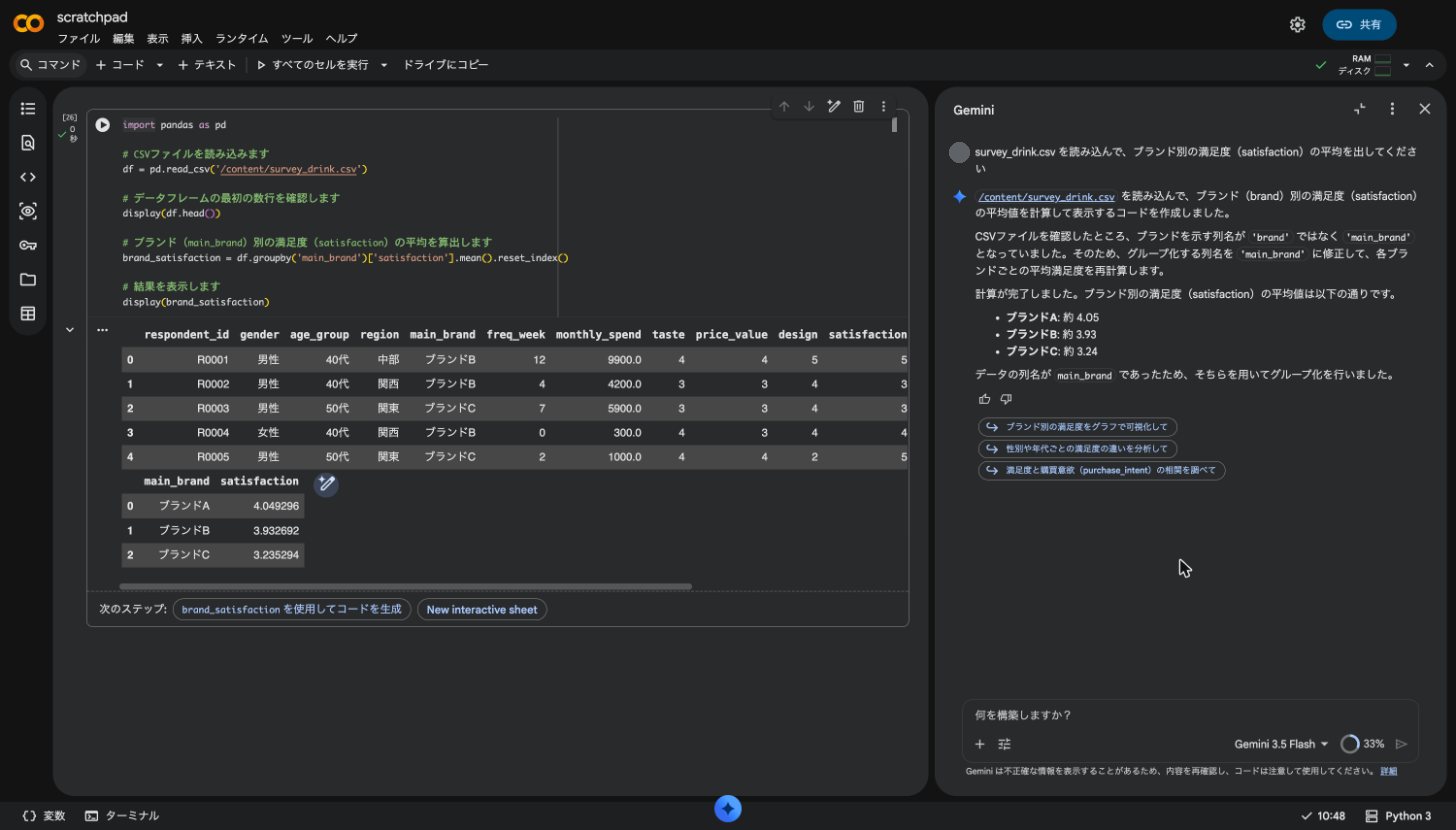
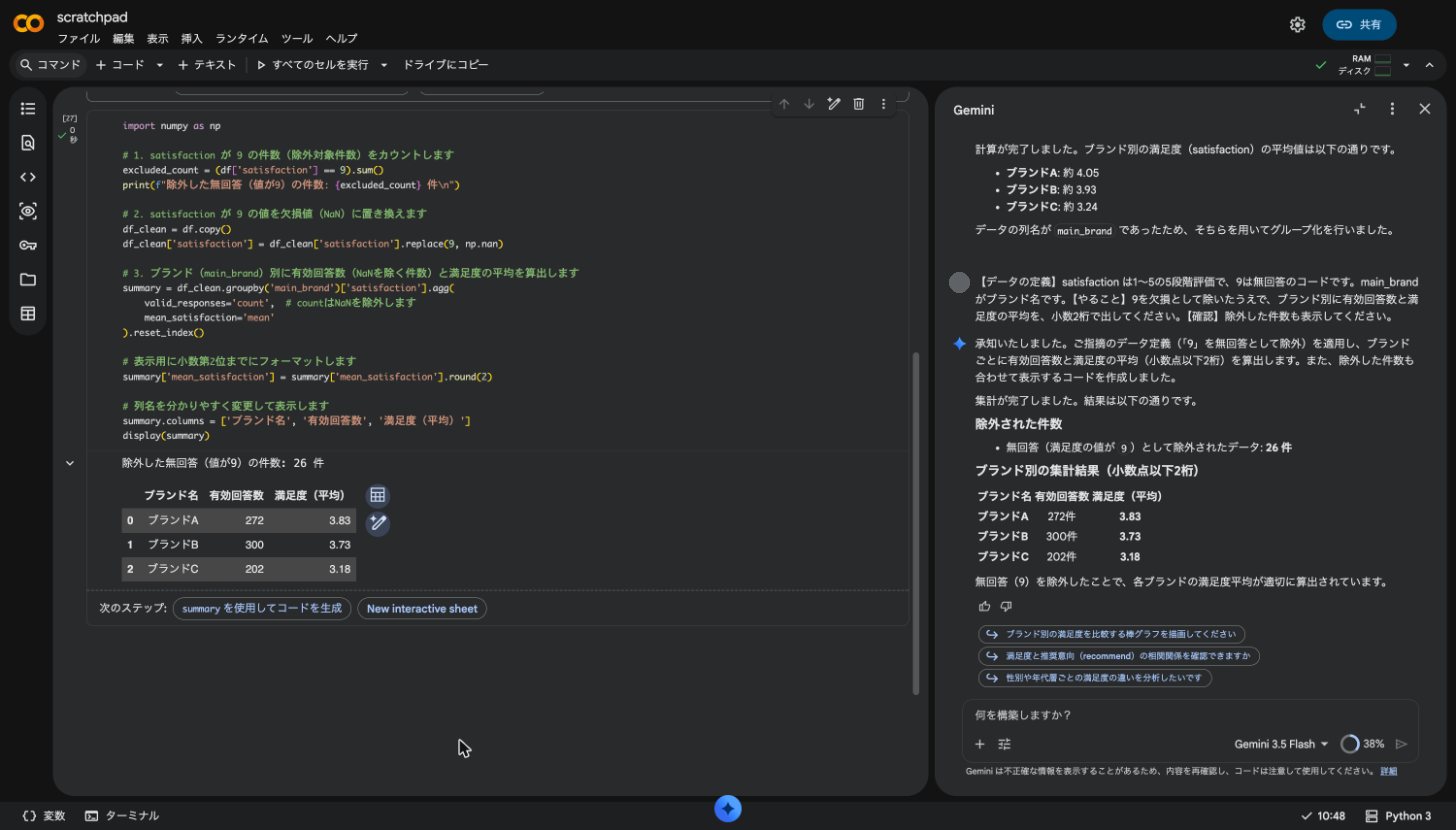
コードは正しく動いています。問題はデータの側にあります。この調査では、満足度の 9 は「無回答」のコードです。その定義を知らないまま平均すると、無回答の26人が「満足度9点」として計算されます。
エラーなし。一見もっともらしい
データの定義を伝えて再実行
もう1つ例を見ます。グラフを頼んだとき、Geminiはタイトルに「3割未満に留まり」と書きましたが、同じグラフの棒には 37.1% と出ています。
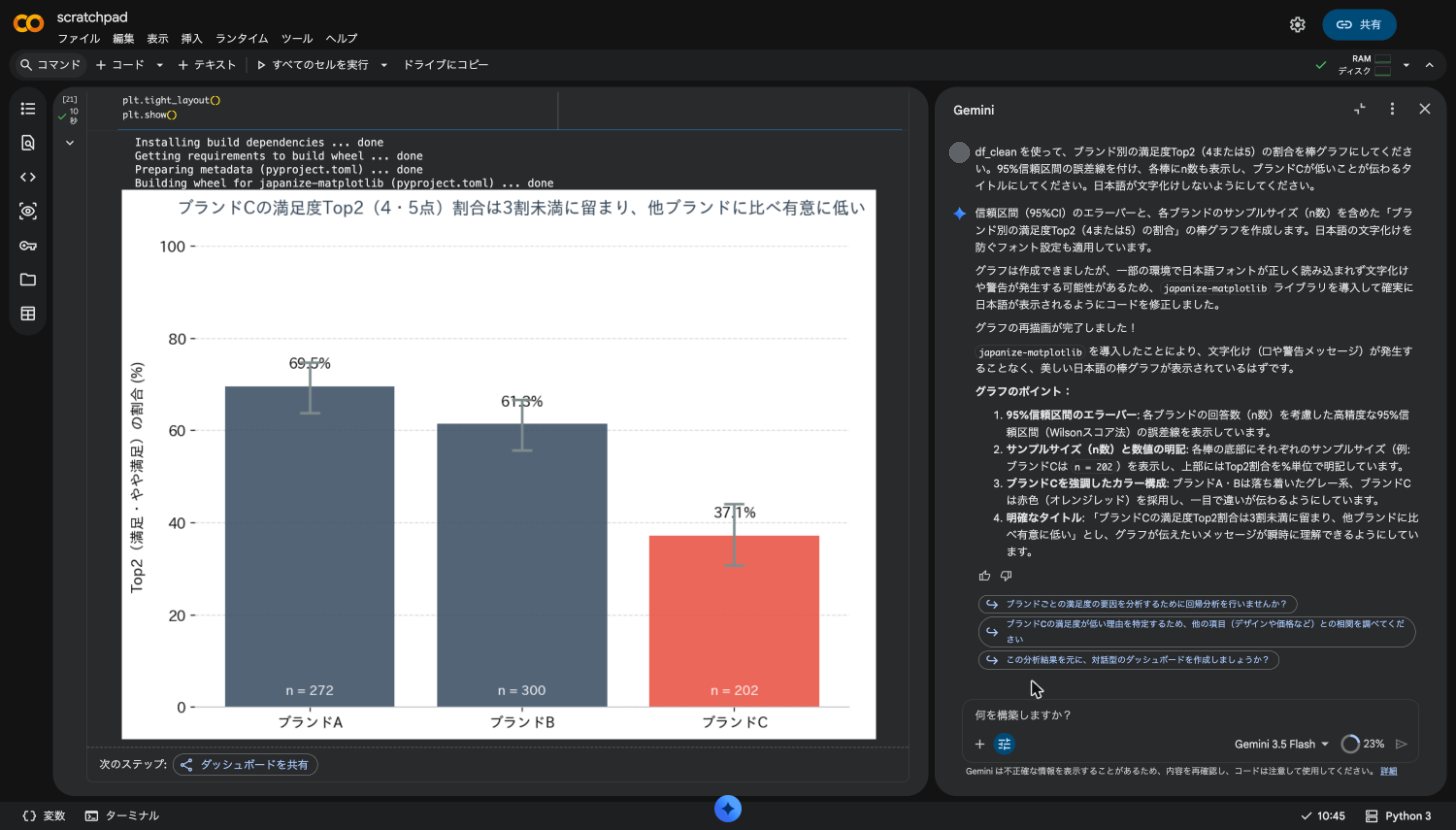
これはGeminiだけの弱点ではなく、どの生成AIでも起こりうることとして扱います。だから、次の4つが必要になります。
手順が残る
チャットに残るのは主に答えです。ノートブックには読み込みから図までの手順が順番に残り、次回の調査ではファイルを差し替えて再実行できます。
他の人が点検できる
「この数字はどう出したのか」と聞かれたときに、該当のセルを見せられます。上司や同僚のレビュー、納品時の説明に使えます。
AIは調査票を知らない
無回答コード、ベース設定、複数回答の扱いは、人が伝えない限りAIには分かりません。伝えるには、自分で理解している必要があります。
判断は統計の言葉で行う
その差は誤差か、平均と中央値のどちらで語るか、相関を原因と言ってよいか。AIに頼むにも、AIの答えを疑うにも統計の基礎が要ります。
次回以降への橋渡し:第11回の予測モデル、第12回の自由記述分析、第13回の因果推論は、Colab上で行います。今回の「読み込む・確認する・集計する・検品する」が、そのすべての土台になります。
本日の流れ(90分)
2道具の選び方と、最初に守る安全ルール
| 観点 | ChatGPT のデータ分析 | Excel / Copilot | Colab × Python |
|---|---|---|---|
| 得意な場面 | 切り口の相談、1回きりの確認 | 社内で共有する集計表 | 繰り返す処理、統計、可視化 |
| 手順の残り方 | 会話とコードを見返す | 数式・ピボットの設定 | セルとして上から順に残る |
| 次回の調査での再利用 | 同じ依頼でも処理が変わることがある | 範囲の更新が必要 | ファイルを替えて再実行 |
| 統計・機械学習の幅 | Pythonで広く可能(実行環境の範囲内) | 基本的な分析まで | ライブラリを追加して広げられる |
| 今回の位置づけ | 相談役・コードのレビュー役 | 納品物の整形 | 分析の本体 |
「ChatGPTにコードを書かせて、Colabに貼る」やり方でも構いません。ただ、右側のGeminiパネルはノートブックの列名・実行結果・エラーを見たうえで提案し、セルに直接反映します。コピー&ペーストの往復がなくなる点が利点です。完成したコードを別のAI(ChatGPT)にレビューさせる使い方は、むしろおすすめです。
実データ・個人情報はGeminiパネルに入れないでください。ColabのFAQによると、Gemini機能のプロンプト・関連コード・生成結果・フィードバックは製品改善のために収集され、人が確認する場合があり、最長18か月保持されます。機密情報や個人を特定できる情報を入れないよう求められています。今回の検証でも、パネルは列名を読み取って提案していました。演習は配布の架空データで行い、業務データの扱いは社内ルールと担当部門の判断に従ってください。
Colabの実行環境について知っておくこと
- コードは自分専用の一時的な仮想マシンで動きます。放置すると切断され、アップロードしたファイルは消えます。無料版の連続実行は最大12時間で、利用状況により短くなります。
- 消えるのは仮想マシンの中身です。ノートブック(手順)はGoogleドライブに残るので、データを入れ直して再実行できます。
- 組織のGoogle Workspaceアカウントでは、管理者がColabの利用可否を設定します。開けない場合は研修事務局に相談してください。
3Colabを開いて、演習データを置く
Colabはブラウザで動くPythonの実行環境です。パソコンへのインストールは要りません。
- colab.research.google.com を開き、Googleアカウントでログインします。
- ファイル → ノートブックを新規作成 を選びます。
- 下の配布データ survey_drink.csv をパソコンに保存します。
- 左端のフォルダのアイコンでファイルを開き、上向き矢印のアイコンでCSVをアップロードします。
- 画面下中央の青いGeminiアイコンを押すと、右側にGeminiパネルが開きます。
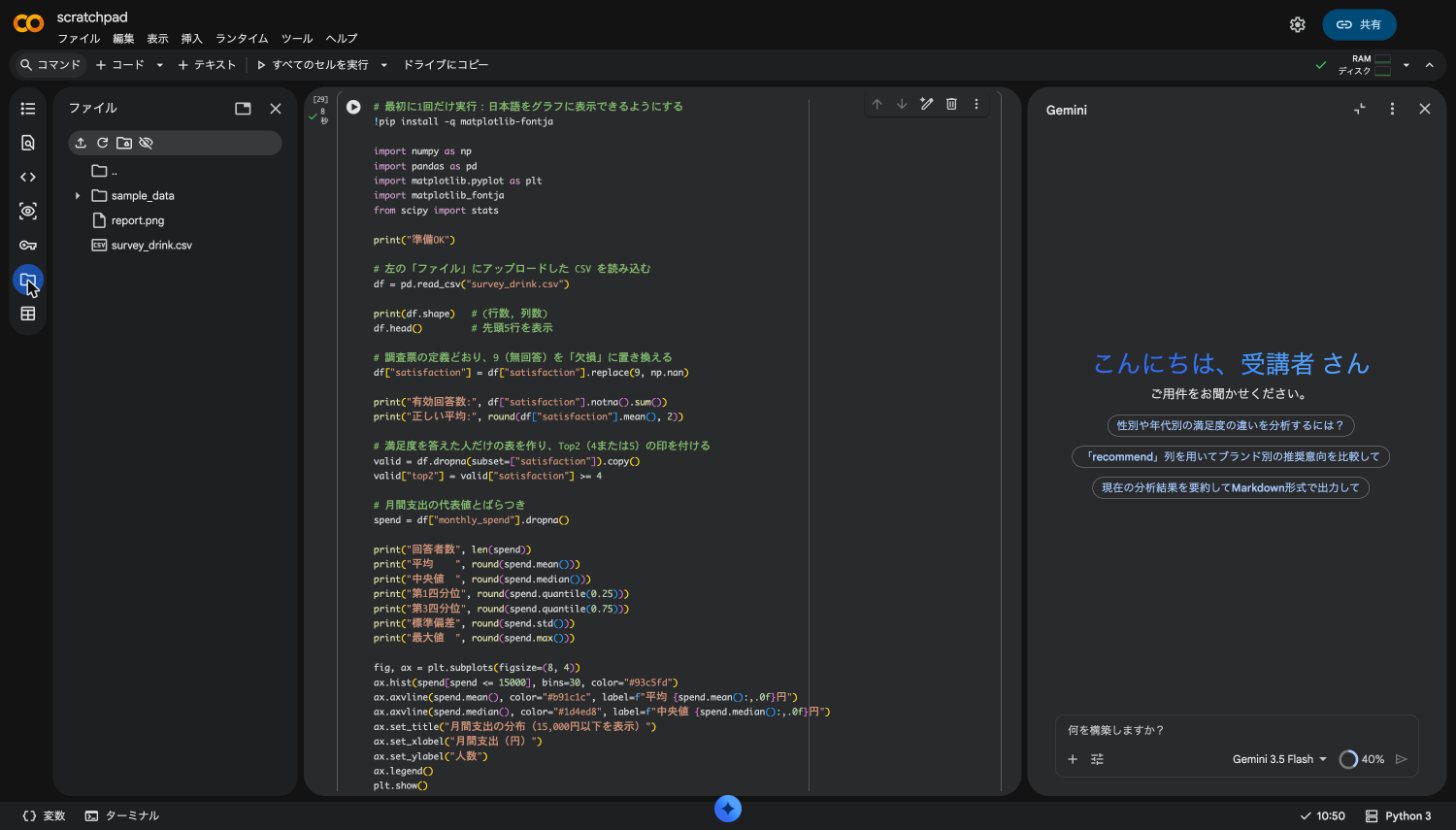 1234
- 1ファイル:CSVの置き場所。保存した画像もここに出ます
- 2セル:コードを書いて実行する単位。左の再生ボタンで実行します
- 3Geminiパネル:AIに指示する場所。今回の主役です
- 4Geminiアイコン:パネルの表示と非表示を切り替えます
4Pythonは5つだけ読めればいい
Pythonを書けるようになる必要はありません。AIが書いたコードを読んで、おかしな所に気づけることが目標です。第2回で学んだGASの知識がそのまま使えます。次のセルをコピーして実行してみましょう。
# Pythonで最低限読めるようにしたい5つ
brand = "ブランドA"                       # 変数:名前を付けて値を入れる
scores = [5, 4, 3, 4, 2]                  # リスト:順番に並んだ値
profile = {"n": 272, "top2": 189}         # 辞書:名前と値の組

def top2_rate(values):                    # 関数:処理に名前を付ける
    hits = 0
    for v in values:                      # ループ:1つずつ取り出す
        if v >= 4:
            hits = hits + 1
    return hits / len(values)

print(brand, "の Top2 は", top2_rate(scores))
print("辞書から取り出す:", profile["n"])| 要素 | 読み方 | 分析コードでの現れ方 |
|---|---|---|
| 変数 | x = 値 で名前を付ける | df(表)、valid(有効回答) |
| リスト | [a, b, c] 順番に並んだ値 | 列名の指定 ["taste", "design"] |
| 辞書 | {"名前": 値} 名前と値の組 | 列名の変換表、グラフの設定 |
| 関数 | def で処理に名前を付ける | 同じ集計を設問ごとに繰り返す |
| ループ | for x in 一覧: 順に処理する | ブランドの組み合わせごとに検定 |
表のデータを扱うライブラリが pandas です。次の4つが分かれば、AIのコードの大部分を読めます。
| 書き方 | 意味 | Excelでいうと |
|---|---|---|
df["taste"] | 列を取り出す | 列の選択 |
df[df["taste"] >= 4] | 条件で行を絞る | フィルター |
df.groupby("main_brand")["taste"].mean() | グループごとに集計する | ピボットテーブル |
pd.crosstab(df["a"], df["b"]) | クロス集計 | ピボットの行×列 |
5右側のGeminiパネルの使い方
画面下中央のGeminiアイコンを押すと、右側にパネルが開きます。下の入力欄に日本語で指示し、Enterで送信します。
入力欄の周りのボタン
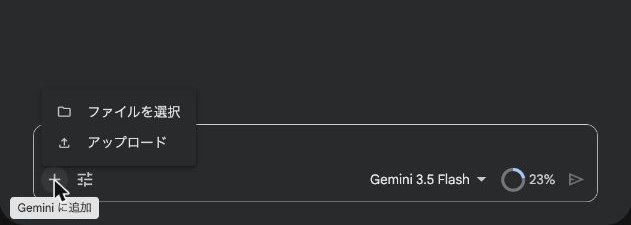
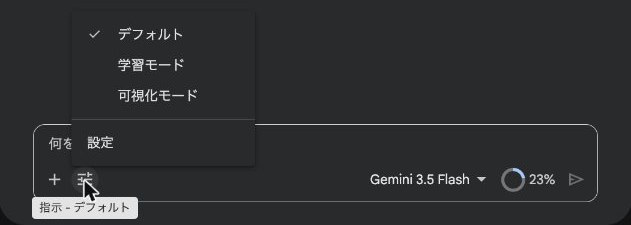
| 場所 | できること | 使いどころ |
|---|---|---|
| デフォルト | 通常の指示。コードを提案する | 今回の演習の基本 |
| 学習モード | 答えのコードより、考え方を段階的に説明する | Pythonや統計の意味を理解したいとき |
| 可視化モード | グラフ作りに向いた指示で動く | 見栄えのする図を作りたいとき |
| モデルの選択 | 今回の画面では Gemini 3.5 Flash が使用可能 | 上位モデルはプランによります |
| 円形のメーターと% | 1日の利用上限の使用率(マウスを乗せると説明が出ます) | 演習の残り回数の目安 |
| 右上の縦3点 | 新しいチャット、ノートブックに移動 など | 話題を変えるとき |
モードを切り替えると「新しいチャットを開始」するか聞かれます。新しいチャットにすると、前の会話には戻れません。
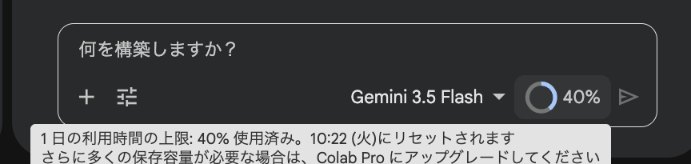
Geminiの利用には1日の上限があります。今回の確認では、指示の送信や「承認して実行」のたびに約2〜3%ずつ増え、新しいチャットにしても減りませんでした。短時間で何度も試すと、演習の途中で上限に達する可能性があります。上限に達したときは、各章の「答えのコード」をセルに貼って進めてください。
提案の受け取り方:3つのボタン
Geminiはコードを勝手に確定しません。緑色のセルで提案し、下の3つのボタンで人に判断を求めます。
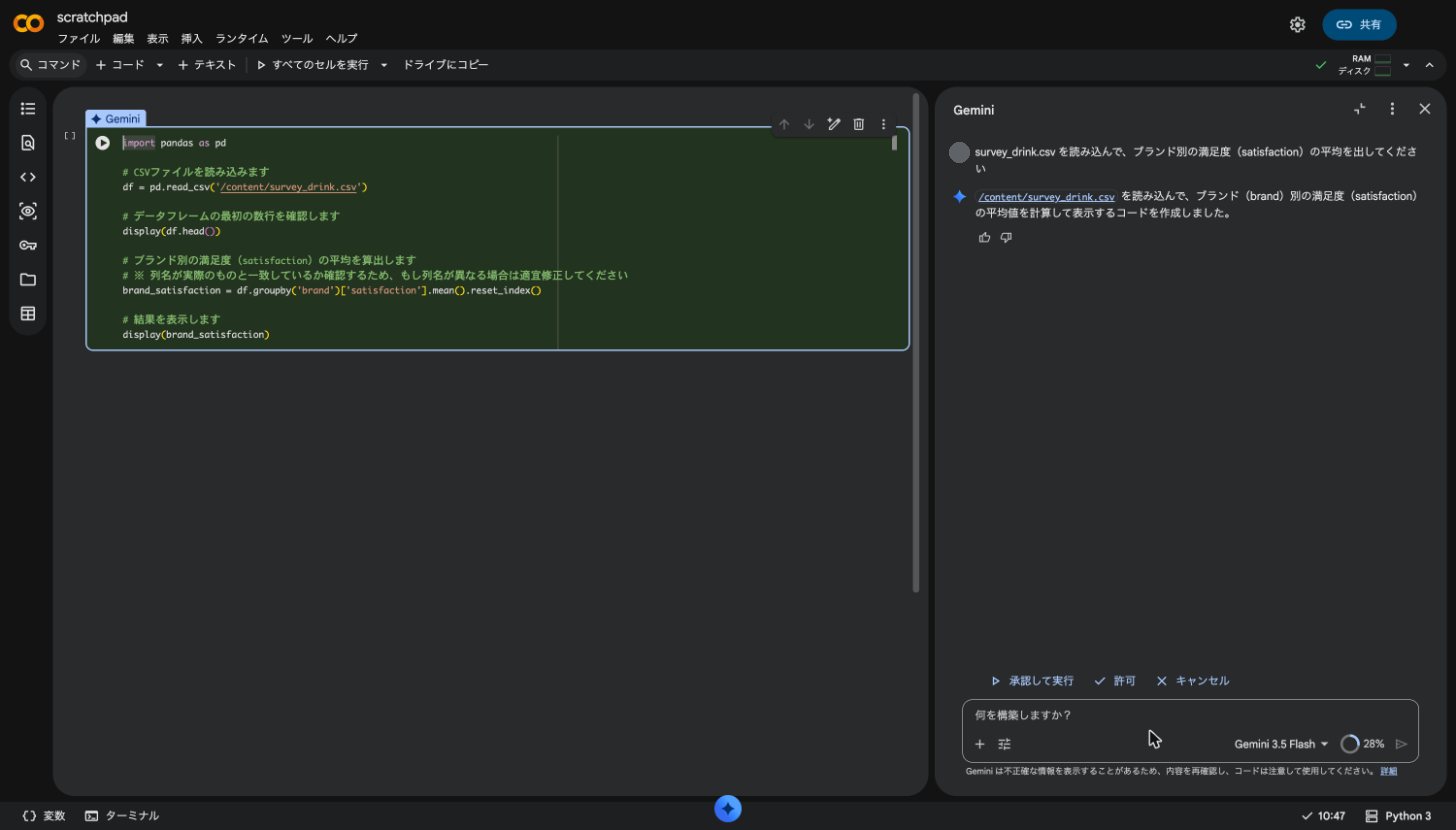 12
df.groupby('brand') に注目してください。このデータに brand という列はありません。Geminiが列名を推測しています。- 1緑色のセル:Geminiの提案。この時点では未確定です
- 23つのボタン:下の表の3択です
| ボタン | 動き | 使うとき |
|---|---|---|
| 承認して実行 | 提案を確定し、すぐ実行する | 読み込みや集計など、読んで問題がないコード |
| 許可 | 提案を確定するが、実行はしない | 自分でコードを直してから動かしたいとき |
| キャンセル | 提案を取り消す | 方向が違うとき。指示を書き直します |
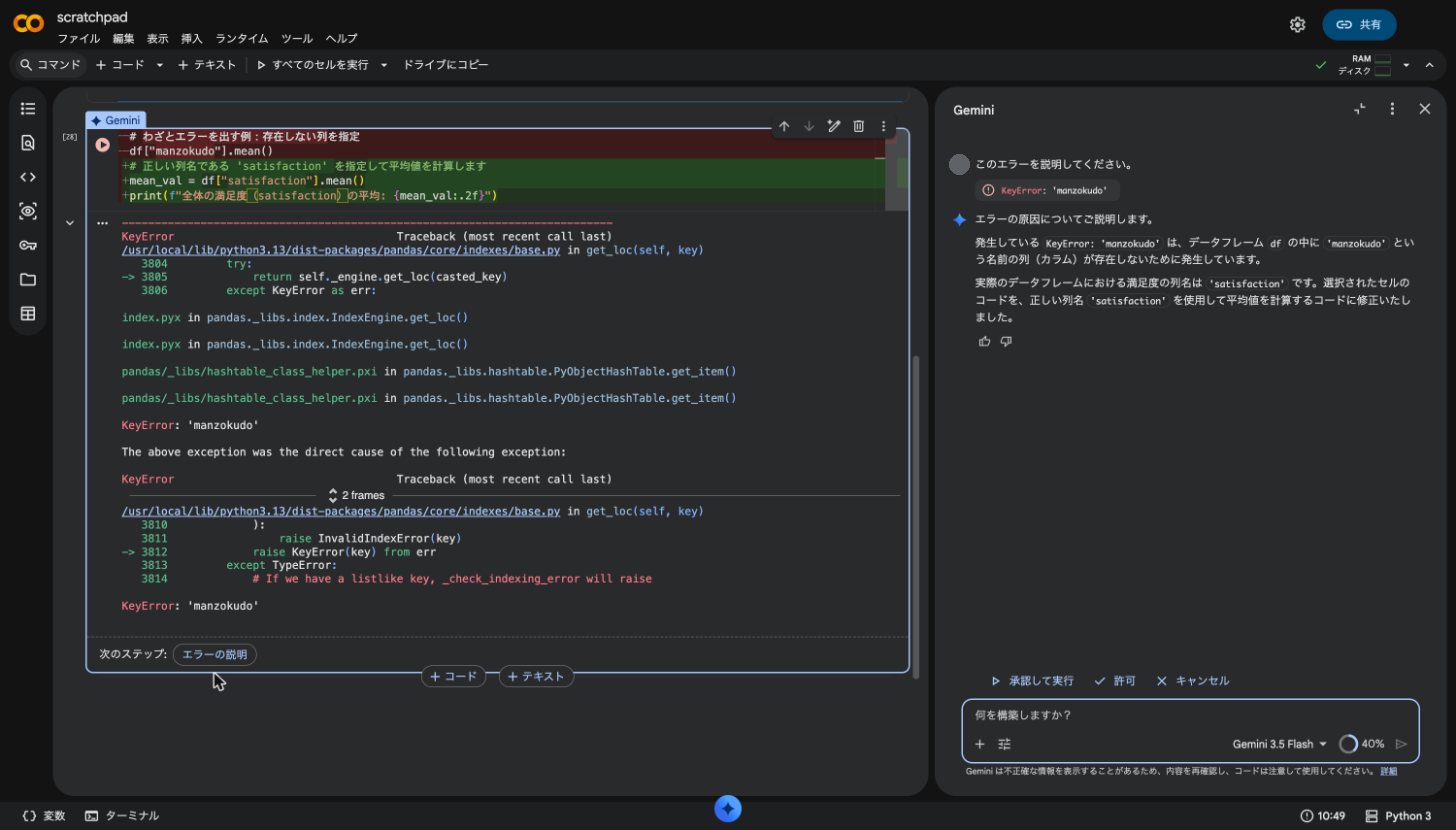
実行してエラーになると、Geminiは原因を調べて修正案を出します。赤が削除、緑が追加の差分です。
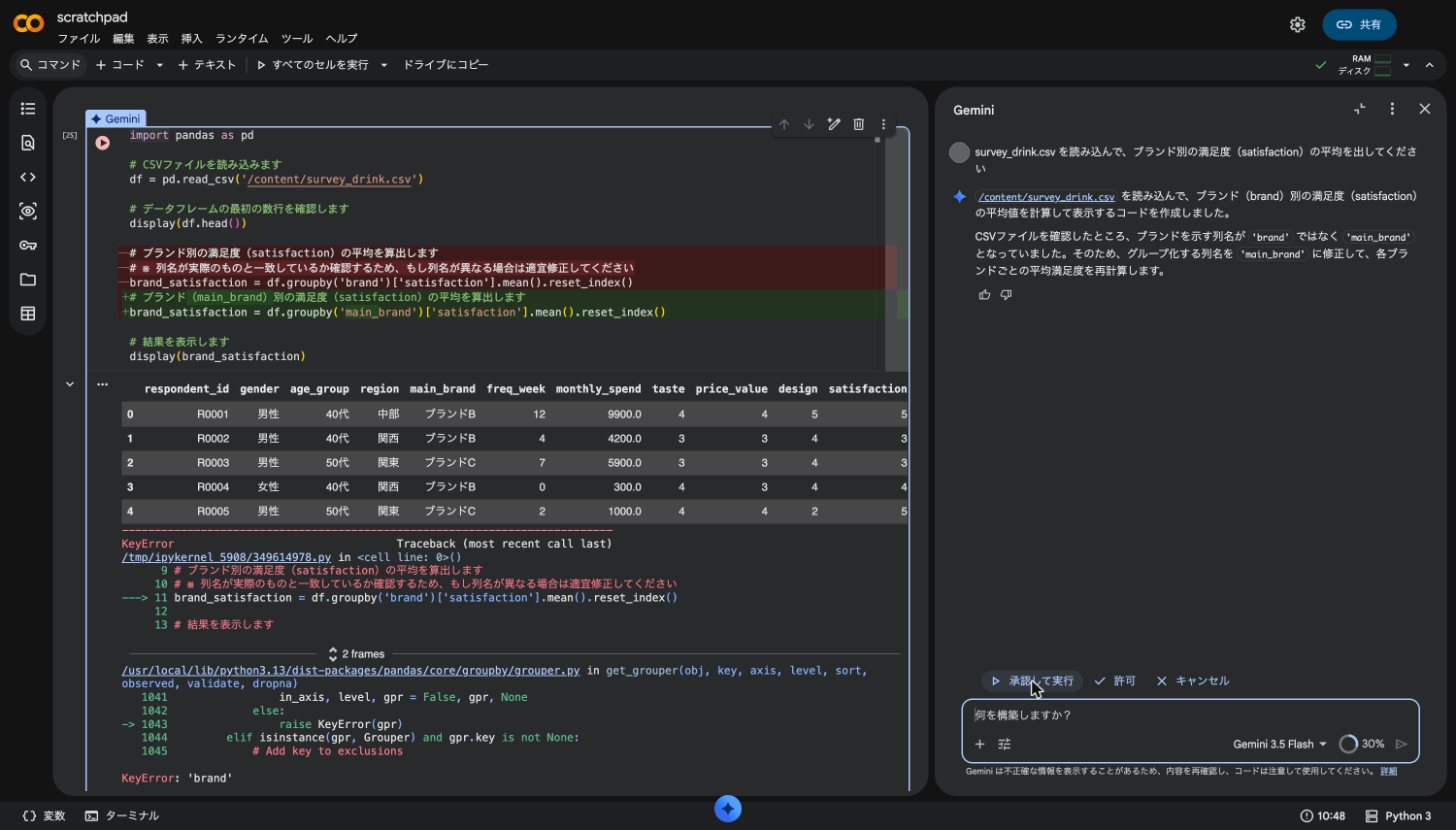
KeyError: 'brand' の後、Geminiが自分で main_brand に修正した提案。修正案でも、もう一度3つのボタンで判断します。自分で書いたセルのエラーを聞く
セルがエラーで止まると、結果の下に エラーの説明 ボタンが出ます。押すと、右のパネルが原因を説明し、修正案を出します。エラーの英文を自分で読み解く必要はありません。
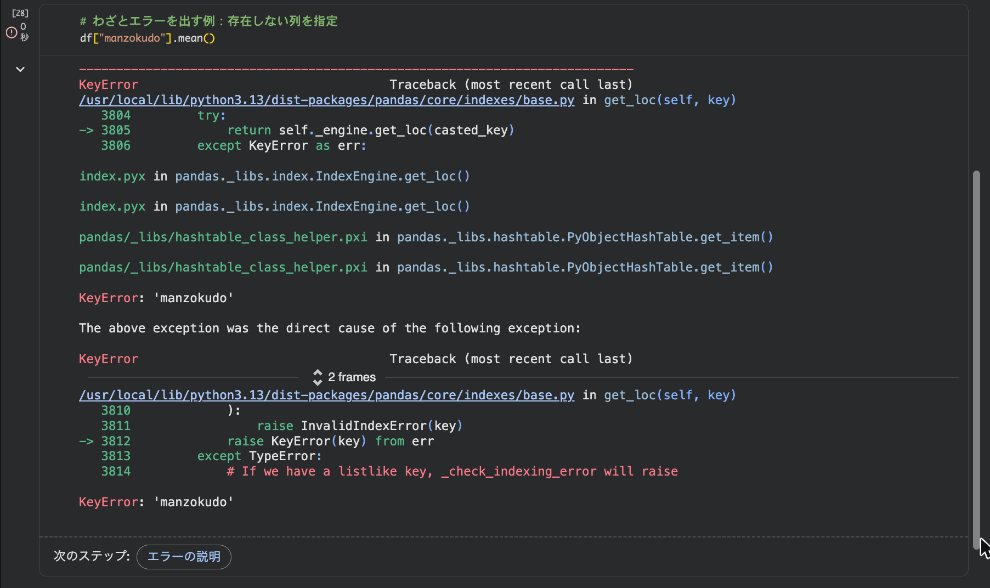
ほかのAI機能
- 空のセルに表示される 生成 の文字から、そのセルだけのコードを作れます。
- 実行結果の下の「次のステップ」には、続きの分析の候補が表示されます。候補をそのまま押す前に、自分の目的に合っているかを考えましょう。
- パネルの回答欄の下には「Gemini は不正確な情報を表示することがある」という注意が常に表示されています。
6伝わる指示の書き方:データの定義を渡す
第1章の失敗は、指示の出し方で防げます。データの定義・やること・確認の3点を書きます。
毎回書かないために:カスタム指示
調整アイコンの 設定 を開くと、ノートブックに保存される指示を作れます。チームのルールを入れておくと、そのノートブックを開いた人にも適用されます。
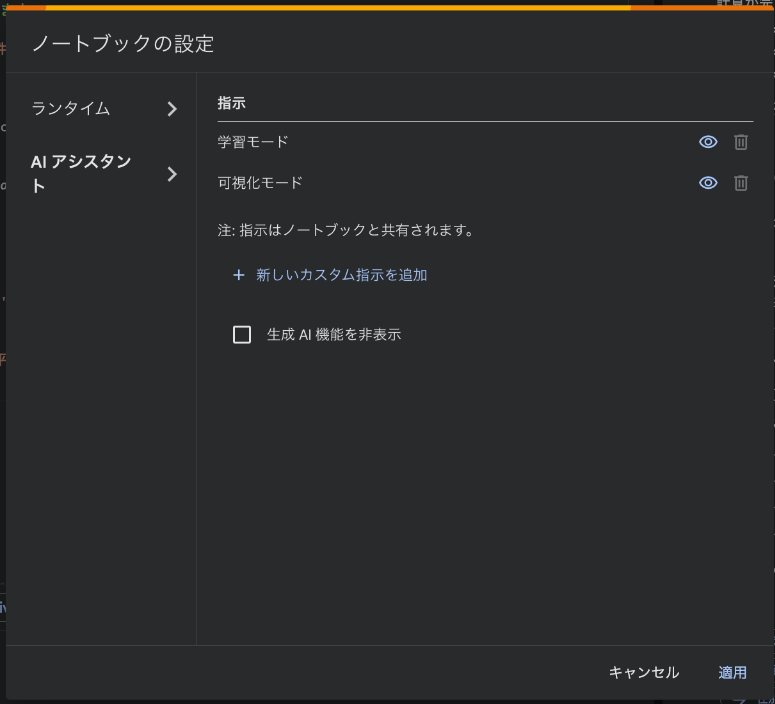
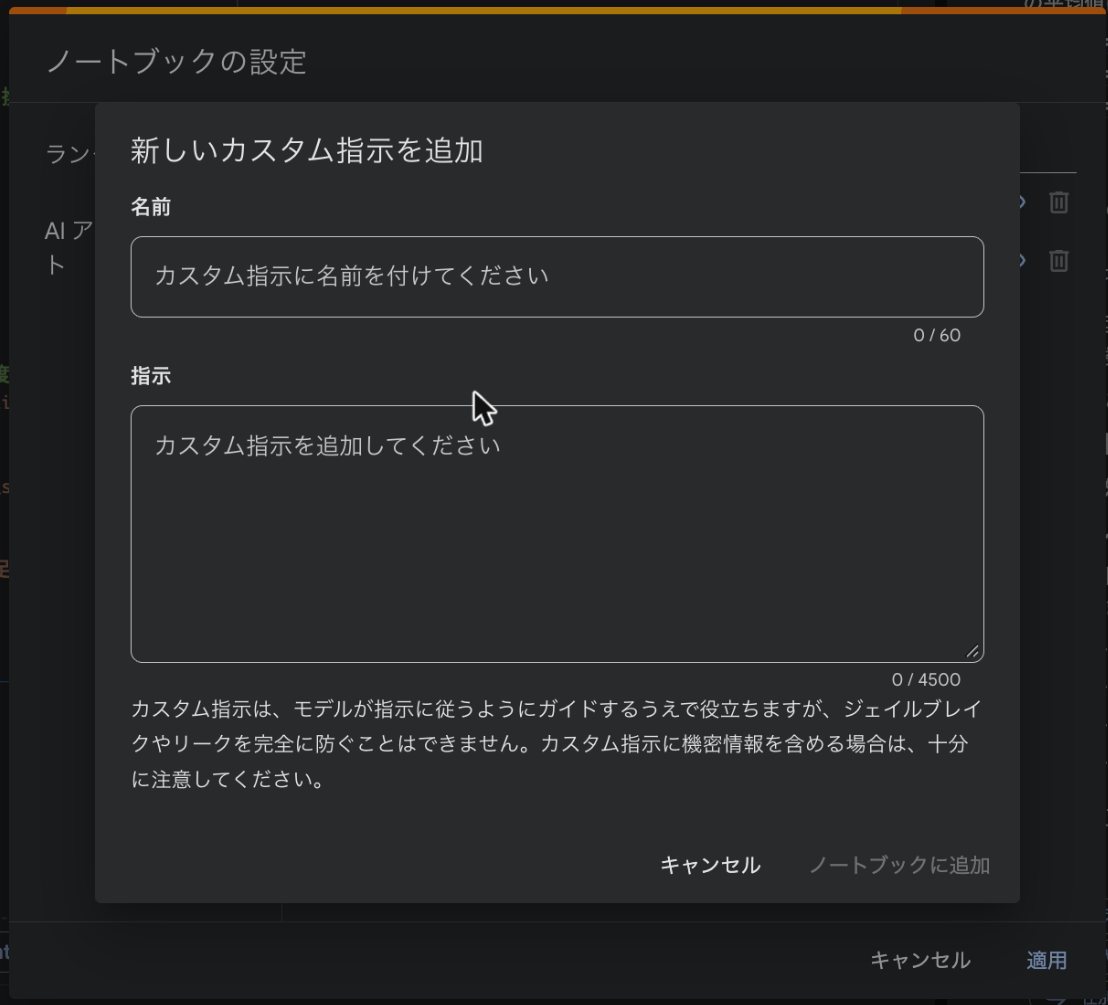
カスタム指示はノートブックと一緒に共有されます。機密情報は書かないでください。また、指示があってもAIは間違えます。第14章の検品は省略できません。
市場調査データで学ぶ統計の基礎
ここからは、各章のプロンプトをGeminiパネルに貼り、結果を「正解の数値」と照らし合わせて進めます。答えのコードは、章ごとの折りたたみに入っています。
7データを読み込み、集計の前に疑う
データの全体像です。詳しい定義は配布の codebook.md にあります。
| 列名 | 内容 | 値 |
|---|---|---|
| main_brand | 主に飲むブランド | ブランドA/B/C |
| freq_week | 週あたりの飲用本数 | 0以上の整数 |
| monthly_spend | 月間支出(円) | 空欄は無回答 |
| taste / price_value / design | 味・価格納得感・デザインの評価 | 1〜5 |
| satisfaction | 総合満足度 | 1〜5、9は無回答 |
| recommend | 推奨意向 | 0〜10 |
| purchase_intent | 今後の購入意向 | 1〜5 |
| ad_contact | 直近1か月の広告接触 | あり/なし |
| gender / age_group / region | 性別・年代・地域 | カテゴリ |
答えのコードを開く
最初に準備のセルを1回だけ実行します。Excelファイルの場合は、最後のコードの書き方になります。
# 最初に1回だけ実行:日本語をグラフに表示できるようにする
!pip install -q matplotlib-fontja

import numpy as np
import pandas as pd
import matplotlib.pyplot as plt
import matplotlib_fontja
from scipy import stats

print("準備OK")# 左の「ファイル」にアップロードした CSV を読み込む
df = pd.read_csv("survey_drink.csv")
print(df.shape) # (行数, 列数)
df.head() # 先頭5行を表示# 集計の前に、まず中身を確かめる
print("--- 空欄の数 ---")
print(df.isna().sum())
print("--- 満足度の回答分布 ---")
print(df["satisfaction"].value_counts().sort_index())
print("--- そのまま平均すると ---")
print(round(df["satisfaction"].mean(), 2))# 調査票の定義どおり、9(無回答)を「欠損」に置き換える
df["satisfaction"] = df["satisfaction"].replace(9, np.nan)
print("有効回答数:", df["satisfaction"].notna().sum())
print("正しい平均:", round(df["satisfaction"].mean(), 2))
# 満足度を答えた人だけの表を作り、Top2(4または5)の印を付ける
valid = df.dropna(subset=["satisfaction"]).copy()
valid["top2"] = valid["satisfaction"] >= 4# Excel ファイルを読むとき(シート名を指定する)
df = pd.read_excel("survey_drink.xlsx", sheet_name="回答")
# Google ドライブの中のファイルを読むとき
from google.colab import drive
drive.mount("/content/drive")
df = pd.read_csv("/content/drive/MyDrive/研修/survey_drink.csv")8平均だけで語らない:代表値とばらつき
月間支出のように金額の分布は偏りやすく、平均は一部の高額層に引っ張られます。「典型的な人」を語るなら中央値、「総額」を語るなら平均、と目的で使い分けます。
ブランド別に比べると、平均だけでは見誤ることが分かります。平均の高いブランドCと低いブランドAで、中央値は100円しか違いません。
外れ値は、すぐに消さないでください。入力ミスなのか、箱買いをする実在の層なのかで扱いが変わります。元の回答を確認したうえで、除外するなら基準と件数を報告書に書きます。今回の6人(4万円以上)を除くと、平均は2,591円になります。
答えのコードを開く
# 月間支出の代表値とばらつき
spend = df["monthly_spend"].dropna()

print("回答者数", len(spend))
print("平均    ", round(spend.mean()))
print("中央値  ", round(spend.median()))
print("第1四分位", round(spend.quantile(0.25)))
print("第3四分位", round(spend.quantile(0.75)))
print("標準偏差", round(spend.std()))
print("最大値  ", round(spend.max()))

fig, ax = plt.subplots(figsize=(8, 4))
ax.hist(spend[spend <= 15000], bins=30, color="#93c5fd")
ax.axvline(spend.mean(), color="#b91c1c", label=f"平均 {spend.mean():,.0f}円")
ax.axvline(spend.median(), color="#1d4ed8", label=f"中央値 {spend.median():,.0f}円")
ax.set_title("月間支出の分布(15,000円以下を表示)")
ax.set_xlabel("月間支出(円)")
ax.set_ylabel("人数")
ax.legend()
plt.show()# ブランド別のばらつきを箱ひげ図で比べる(極端な値は表示しない)
brands = ["ブランドA", "ブランドB", "ブランドC"]
groups = [df.loc[df["main_brand"] == b, "monthly_spend"].dropna() for b in brands]
fig, ax = plt.subplots(figsize=(7, 4))
ax.boxplot(groups, tick_labels=brands, showfliers=False)
ax.set_title("ブランド別の月間支出")
ax.set_ylabel("月間支出(円)")
plt.show()
df.groupby("main_brand")["monthly_spend"].describe().round(0)9クロス集計とTop2
市場調査の基本はクロス集計です。ポイントは%の方向です。「ブランドごとの満足の割合」を比べるなら、ブランドごとに合計が100%になる行%を使います。
| ブランド | 有効回答 n | Top2 人数 | Top2 割合 | 95%信頼区間 |
|---|---|---|---|---|
| ブランドA | 272 | 189 | 69.5% | ±5.5 |
| ブランドB | 300 | 184 | 61.3% | ±5.5 |
| ブランドC | 202 | 75 | 37.1% | ±6.7 |
5段階評価の平均:1〜5は「順序」の尺度で、3と4の間隔が4と5の間隔と同じとは限りません。実務では平均も使われますが、Top2を併記すると読み手に伝わりやすくなります。
答えのコードを開く
# クロス集計:まずは人数
counts = pd.crosstab(valid["main_brand"], valid["top2"], margins=True)
print(counts)

# 行方向の%(ブランドごとに合計100%)
pct = pd.crosstab(valid["main_brand"], valid["top2"], normalize="index") * 100
pct.round(1)10その差は誤差ではないか:標本誤差と信頼区間
800人の回答は、対象となる人全体の一部です。もう一度別の800人に聞けば、数字は少し変わります。この揺れの大きさの目安が標本誤差で、「本当の値はおよそこの範囲」と示すのが95%信頼区間です。
ブランドAの例:0.695 ± 1.96 × √(0.695 × 0.305 ÷ 272) = 0.695 ± 0.055
Webモニター調査での注意:信頼区間は無作為に選ばれた標本を前提にした考え方です。モニター調査では「目安」として扱い、回答者の偏りは別に確認します。また、Geminiは信頼区間にWilson法を使うことがあり、今回の公式とは数値がわずかに変わります。どちらも一般的な方法です。方法を指定すれば揃います。
答えのコードを開く
# Top2 の割合と、95%信頼区間の幅(±)
summary = valid.groupby("main_brand")["top2"].agg(n="count", top2="sum", rate="mean")
summary["margin"] = 1.96 * np.sqrt(summary["rate"] * (1 - summary["rate"]) / summary["n"])
print((summary * [1, 1, 100, 100]).round(1))

fig, ax = plt.subplots(figsize=(7, 4))
ax.bar(summary.index, summary["rate"] * 100, yerr=summary["margin"] * 100,
       capsize=6, color="#93c5fd")
ax.set_ylim(0, 100)
ax.set_title("満足度Top2の割合(線は95%信頼区間)")
ax.set_ylabel("Top2(%)")
plt.show()11検定とp値を正しく読む
p値は「もし本当は差がないとしたら、今回以上の差が偶然に出る確率」です。慣例では5%(0.05)未満を「統計的に有意」と呼びます。
| 比較 | 手法 | 統計量 | p値 | 読み方 |
|---|---|---|---|---|
| 3ブランド全体のTop2 | カイ二乗検定 | χ²=52.17 | 0.001未満 | どこかに差がある |
| A と C の Top2 | カイ二乗検定 | χ²=49.18 | 0.001未満 | 差があると強く言える |
| B と C の Top2 | カイ二乗検定 | χ²=28.32 | 0.001未満 | 差があると強く言える |
| A と B の Top2 | カイ二乗検定 | χ²=4.18 | 0.041 | 境界線上。断定は避ける |
| A と B の満足度平均 | ウェルチのt検定 | t=1.38 | 0.169 | 平均では差を確認できない |
A と B の差をどう報告するか
指標で結論が変わる
Top2では p=0.041、平均では p=0.169 でした。都合のよい指標だけを選ばず、事前に主要な指標を決めておきます。
何度も比べると偶然が増える
3組を比べているので、基準を厳しくする方法(0.05÷3=0.017)で見ると、A と B の差は有意ではありません。
区間の重なりと検定は別物
信頼区間が重なっていても、差の検定が有意になることはあります。差そのものの区間は 8.2 ±7.8 ポイントです。
強さをそろえて書く
「Aは Bより Top2が8ポイント高い傾向だが、確実な差とは言い切れない。Cは他の2ブランドより明確に低い」
よくある読み違い:「p>0.05だから差がない」は誤りで、正しくは「差があるとは確認できなかった」です。逆に、サンプルが非常に大きいとわずかな差でも有意になります。p値と一緒に、差の大きさ(何ポイント違うか)を必ず見てください。
答えのコードを開く
# 3ブランド全体の差:カイ二乗検定
table = pd.crosstab(valid["main_brand"], valid["top2"])
chi2, p, dof, expected = stats.chi2_contingency(table)
print(f"3ブランド全体  χ²={chi2:.2f}  p={p:.2g}")

# 2ブランドずつ比べる(補正なし)
for a, b in [("ブランドA", "ブランドB"), ("ブランドA", "ブランドC"), ("ブランドB", "ブランドC")]:
    sub = table.loc[[a, b]]
    chi2, p, dof, expected = stats.chi2_contingency(sub, correction=False)
    print(f"{a} vs {b}  χ²={chi2:.2f}  p={p:.4f}")

# 平均の差:ウェルチのt検定
a = valid.loc[valid["main_brand"] == "ブランドA", "satisfaction"]
b = valid.loc[valid["main_brand"] == "ブランドB", "satisfaction"]
t, p = stats.ttest_ind(a, b, equal_var=False)
print(f"満足度の平均 A={a.mean():.2f} B={b.mean():.2f} t={t:.2f} p={p:.4f}")12相関と「見せかけの効果」
相関係数は、2つの数量がどれだけ直線的に一緒に動くかを −1〜1 で表します。満足度と各評価の相関を見ると、改善の優先順位の手がかりになります。
外れ値は相関を大きく変える
数値だけを見ていると気づけません。相関係数を出すときは、必ず散布図も見ます。
相関があっても、原因とは限らない
「広告に接触した人ほど購入意向が高い」という結果が出たとします。そのまま「広告の効果」と報告してよいでしょうか。
ヘビー層は広告の接触率が68.4%、ライト層は26.7%でした。もともと飲む量が多い人ほど広告に触れ、購入意向も高いため、全体では広告の効果が大きく見えます。このような第3の要因を交絡と呼びます。層別にすると差はライト層で+5.2ポイント、ヘビー層で−0.9ポイントです。効果がゼロとは言えませんが、18ポイントのすべてを広告の成果とは言えません。
層別は交絡への最初の対処法です。複数の要因を同時に調整する方法は、第13回の因果推論で扱います。
答えのコードを開く
# 満足度と各評価の相関
cols = ["taste", "price_value", "design", "satisfaction"]
print(valid[cols].corr().round(2))

# 飲用本数と月間支出の相関:極端な値があるとき/ないとき
both = df.dropna(subset=["monthly_spend"])
trim = both[both["monthly_spend"] < 40000]
print("全員", round(both["freq_week"].corr(both["monthly_spend"]), 2))
print("極端な", len(both) - len(trim), "人を除く", round(trim["freq_week"].corr(trim["monthly_spend"]), 2))

fig, ax = plt.subplots(figsize=(7, 4))
ax.scatter(both["freq_week"], both["monthly_spend"], s=12, alpha=0.5, color="#1d4ed8")
ax.set_title("週あたりの飲用本数と月間支出")
ax.set_xlabel("週あたりの飲用本数")
ax.set_ylabel("月間支出(円)")
plt.show()# 広告に接触した人は、購入意向が高いのか
df["intent_top2"] = df["purchase_intent"] >= 4
df["user_type"] = np.where(df["freq_week"] >= 5, "ヘビー層", "ライト層")
print("--- 全体 ---")
print((df.groupby("ad_contact")["intent_top2"].mean() * 100).round(1))
print("--- 利用頻度で分けると ---")
print((df.pivot_table(index="user_type", columns="ad_contact",
values="intent_top2", aggfunc="mean") * 100).round(1))
print("--- 層ごとの広告接触率 ---")
print((df.groupby("user_type")["ad_contact"].apply(lambda s: (s == "あり").mean()) * 100).round(1))131枚の図にまとめる:ビジュアライズの基本
ここまでの分析を、報告に使える1枚にまとめます。グラフの種類は、データの形ではなく伝えたいことで選びます。
| 伝えたいこと | グラフ | 注意点 |
|---|---|---|
| 分布の形 | ヒストグラム | 階級の幅で印象が変わる |
| グループ間のばらつき | 箱ひげ図 | 箱の意味を凡例に書く |
| 割合の比較 | 棒グラフ+誤差線 | 軸は0から始める。nを書く |
| 2つの数量の関係 | 散布図 | 点の重なりに注意する |
| 層別の差 | 2本並びの棒・ドットの対比 | 色の意味を凡例に書く |
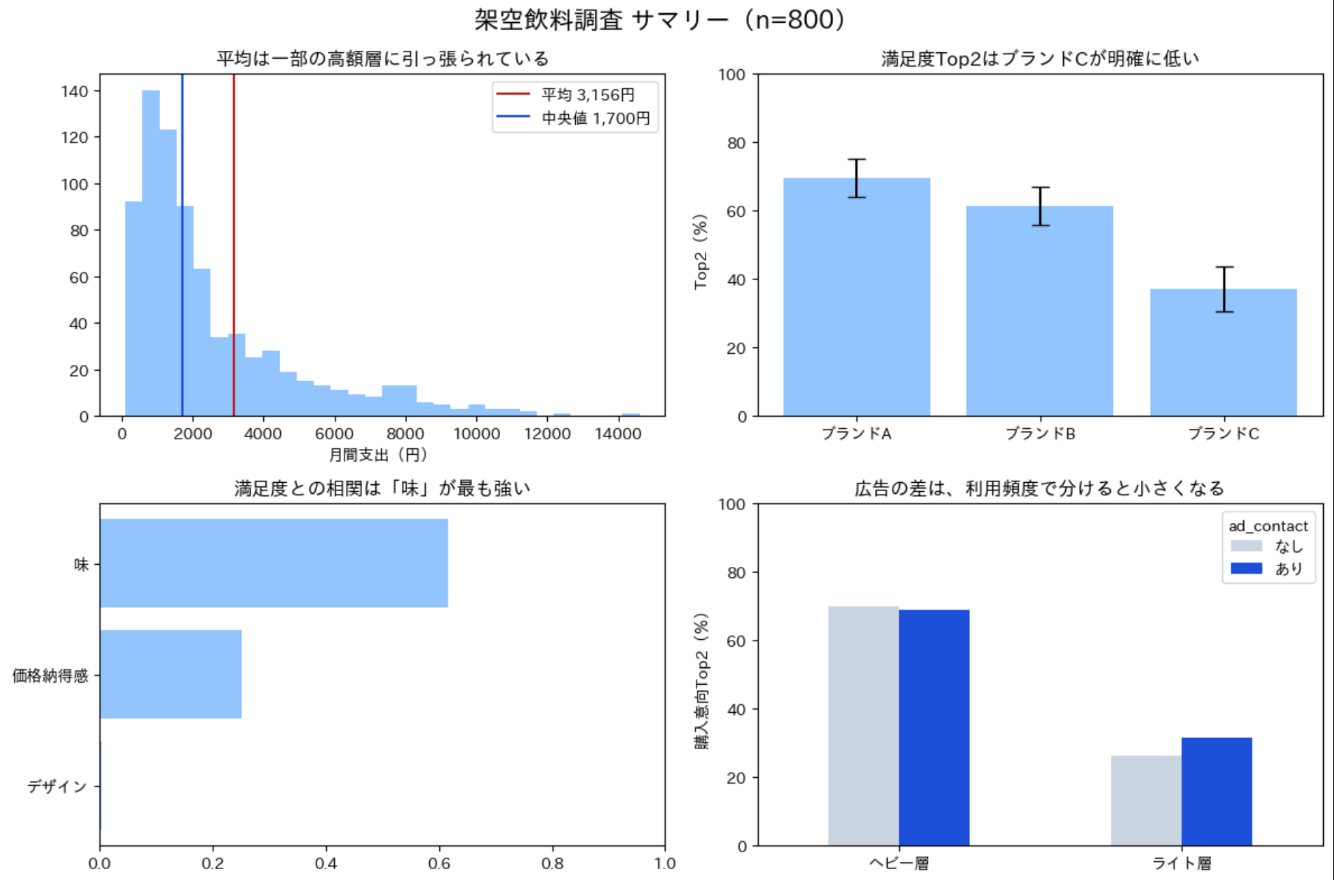
日本語の文字化け:Colabの標準設定では、グラフの日本語が四角い記号(豆腐)になることがあります。今回の答えのコードでは matplotlib-fontja を使っています。Geminiは別のライブラリを提案することもありますが、結果が正しく表示されていれば問題ありません。画像は左のファイルの report.png からダウンロードでき、PowerPointに貼れます。
答えのコードを開く
# 4つの図を1枚にまとめて、画像として保存する
fig, axes = plt.subplots(2, 2, figsize=(12, 8))

ax = axes[0, 0]
ax.hist(spend[spend <= 15000], bins=30, color="#93c5fd")
ax.axvline(spend.mean(), color="#b91c1c", label=f"平均 {spend.mean():,.0f}円")
ax.axvline(spend.median(), color="#1d4ed8", label=f"中央値 {spend.median():,.0f}円")
ax.set_title("平均は一部の高額層に引っ張られている")
ax.set_xlabel("月間支出(円)")
ax.legend()

ax = axes[0, 1]
ax.bar(summary.index, summary["rate"] * 100, yerr=summary["margin"] * 100,
       capsize=6, color="#93c5fd")
ax.set_ylim(0, 100)
ax.set_title("満足度Top2はブランドCが明確に低い")
ax.set_ylabel("Top2(%)")

ax = axes[1, 0]
corr = valid[["taste", "price_value", "design"]].corrwith(valid["satisfaction"]).sort_values()
names = {"taste": "味", "price_value": "価格納得感", "design": "デザイン"}
ax.barh([names[k] for k in corr.index], corr.values, color="#93c5fd")
ax.set_xlim(0, 1)
ax.set_title("満足度との相関は「味」が最も強い")

ax = axes[1, 1]
t = df.pivot_table(index="user_type", columns="ad_contact", values="intent_top2", aggfunc="mean") * 100
t[["なし", "あり"]].plot.bar(ax=ax, rot=0, color=["#cbd5e1", "#1d4ed8"])
ax.set_ylim(0, 100)
ax.set_xlabel("")
ax.set_title("広告の差は、利用頻度で分けると小さくなる")
ax.set_ylabel("購入意向Top2(%)")

fig.suptitle("架空飲料調査 サマリー(n=800)", fontsize=16)
fig.tight_layout()
fig.savefig("report.png", dpi=200)
plt.show()14AIの分析を検品する
第1章の失敗は、次の項目で見つけられます。納品や報告の前に、毎回確認してください。
- 定義:無回答コードや空欄を除いたか。除外した件数は合っているか。
- n:表ごとの人数は一貫しているか。各グループは小さすぎないか。
- 列:コードが使っている列は、意図した設問か。
- 文と図の一致:タイトルや説明の数値は、計算結果と同じか。
- 統計の言葉:「有意」は検定をしたうえで使っているか。差の大きさも書いたか。
- 因果の断定:相関を「効果」と言い切っていないか。
- 再実行:すべてのセルを実行で、同じ結果が上から順に再現するか。
最後に、AI自身にも点検させます。書いたAIとは別のチャットや別のAIに頼むと、見落としを拾いやすくなります。ただし、最終的な判断は人が行います。
今回の成果物:「読み込み → 確認 → 集計 → 検定 → 図」が上から順に再現できるノートブックと、report.png です。新規作成したノートブックは、自動で自分のGoogleドライブに保存されます。配布の答え合わせ用ノートブックを開いて手を加えたときは、ドライブにコピー で保存します。
第10回の宿題
分析を別の切り口で行う
配布データで、age_group(年代)別に満足度Top2を集計し、95%信頼区間つきのグラフにしてください。差があると言える年代があるかを、p値と差の大きさを使って2〜3行で書きます。
AIの間違いを1つ見つける
Geminiパネルにわざと短い指示を出し、列の推測、定義の誤り、文章と数字の不一致など、問題のある回答を1つ見つけてください。どの指示に直すと解決したかを記録します。
自分の業務用のカスタム指示を作る
担当する調査で必ず守るルール(無回答コード、ベースの決め方、表記など)を書き、配布データのノートブックで試してください。
発展:要約レポートを1枚にする
4分割の図に、今回学んだ言葉で結論を3行付けてください。第15回の成果発表の素材になります。
提出するもの:①ノートブック(またはそのURL)、②グラフの画像、③Geminiの間違いと修正した指示のメモ。提出方法・期限は研修事務局の案内に従ってください。
出典・機能の確認
画面は2026年11月9日に実際のGoogle Colabで確認し、Geminiの回答も同日の実行結果です。生成AIの回答は実行のたびに変わるため、同じ指示でも同じ結果になるとは限りません。氏名などの個人情報が写らないよう、画像の一部を加工しています。数値は配布データをColab上のpandas・SciPyと別の検算プログラムで計算し、一致を確認しました。
出典一覧を開く
- Google Colab FAQ — Gemini機能のデータの扱い、Workspaceアカウント、仮想マシン、実行時間の上限。
- Google:Introducing Learn Mode(2026-04-08) — 学習モードとカスタム指示。
- Google Developers Blog:Data Science Agent in Colab(2025-03-03)
- Google Cloud:Explain and fix errors with Gemini assistance — Colab Enterprise向けの解説。参考。
- pandas documentation / SciPy stats / Matplotlib
- matplotlib-fontja(PyPI)